Politik    Sosial    Budaya    Ekonomi    Wisata    Hiburan    Sepakbola    Kuliner    Film   
Showing posts with label EDITPOTO. Show all posts

photoshop effek

photoshop effekcara blogger  menunjukkan Anda bagaimana menggunakan bengkok, lapisan pelindung dan tweaking warna yang sederhana untuk tampilan teknologi tinggi yang luar biasa yang di luar dunia ini.

Apakah itu cahaya dipercepat lanjut dari lampu mobil dalam sebuah adegan kota malam hari, pesawat luar angkasa alien atau ubur-ubur laut dalam Anda menciptakan, ini terlihat neon jauh-out adalah trik yang sangat berguna untuk menguasai. Ini menyampaikan arti gerakan dan energi, dan warna bisa tweak untuk memberikan berbagai efek mengejutkan.

effek photoshop

Dalam tutorial ini, Tony Ariawan memberikan panduan langkah demi langkah untuk menciptakan tampilan ini, menggunakan sumber daya yang sederhana dan alat Photoshop. Dia menunjukkan bahwa Anda tidak perlu alat canggih terutama untuk menciptakan tampilan teknologi tinggi: kadang-kadang alat-alat sederhana, diterapkan dengan hati-hati dan keterampilan, dapat memiliki dampak yang jauh lebih

ini contoh gambar photoshop effek

perangkat lunak Adobe Photoshop ini sangat bagus digunaka

untuk dowload tutorial

photoshop effek

klilk dibawai ini

terimakasi telah mebaca tutorial ini.
dowload

free dwonload Photoshop CS4Portable


free dwonload Photoshop CS4 Portable - Namun keunggulannya, versi portable bisa dijalankan dikomputer manapun dengan bantuan flashdisk. Jadi tidak usah bingung, untukmembawa komputer atau laptop bila ingin edit foto

dengan Photoshop Cs 4

free PhotoshopCS4 Portable

silahkan free dwonload Photoshop CS4 Portable

di bawah ini Photoshop  CS4 Portable

cara membuat Wallpaper pada Efek photoshop

www.carabloger.com
Dalam tutorial ini kita akan melihat bagaimana mungkin untuk membuat wallpaper dengan menggabungkan beberapa gambar, kita juga akan belajar beberapa metode untuk mengoreksi warna, gunakan lapisan, filter dan melihat cara membuat efek ringan yang tidak biasa.
Pertama kita perlu membuka file baru wallpaper ukuran standar: File - New (ctrl +
Buka sekarang di jendela baru foto yang mewakili mata:


Menandainya, dengan menggunakan Rectangular Marquee Tool dan membuat salinannya: Edit - Copy (ctrl + c). Kembali ke file sebelumnya dibuat dan memasukkannya pada layer baru: Edit - Paste (ctrl + v). Sekarang kita harus memperbaiki parameter mata, memilih opsi berikutnya: Edit - Free Transform (ctrl + t)

Masukkan pada layer baru foto dari segala jenis plat dial, dalam hal ini dari kompas.

Pisahkan piring panggilan dari latar belakangnya, dengan menggunakan Elliptical Marquee Tool:
div class="separator" style="clear: both; text-align: center;">
Lapisan yang mengandung sisanya dari gambar harus dihapus: Layer - Layer - Hapus. Kita harus menyalin juga bahwa bagian dari kompas yang tanpa bingkainya.

Distort perspektif kompas setelah itu, memanfaatkan perintah ini: Edit - Transform - Distort


Lapisan kedua harus ditempatkan di atas mata (Distort, Free Transform) dan kemudian menghapus bagian yang tidak perlu dengan menandainya terlebih dahulu dengan Polygonal Lasso Tool. Sebelum menandai bagian yang kita bisa meminimalkan Opacity layer sampai 0%, dan kemudian hidupkan kembali 100%. Kita harus kabur keluar tepi pelat itu terlalu cepat, memilih Alat Blur.

Dekolorisasi lapisan sekarang: Image - Adjustments - Desaturate (shift + ctrl + u) dan mengubah jenis lapisan di Multiply, meningkatkan kontras layer, menggunakan pilihan berikutnya: Gambar - Adjustments - Curves (ctrl + m).

Terimakasih semoga Brmangfaat www.carablogger.com

cara menghilangkan jerawat


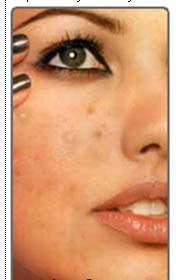
cara  menghilangkan jerawat- Anda mengenal Photoshop?? sejenis program komputer yang bisa mengedit foto dengan sangat bagus dan bisa menyulap foto yang tadinya jelek menjadi lebih bagus dilihat, nah kami akan memberikan anda cara mengedit photoshop atau biasanya disebut dengan tutorial Photoshop yang mungkin anda semua membutuhkan tips dan trik tersebut untuk pengalaman anda dan menambah kreatifitas anda semua. dalam tutorial Photoshop kali ini kami akan memberikan
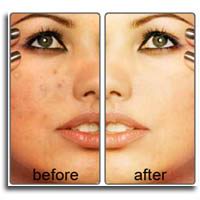
trik menghilangkan jerawat dengan Photoshop, nah saksikkan dibawah ini.

untuk anda yang ingin mengedit foto anda dengan sangat bagus, lakukan panduan di bawah ini dengan langkah tutorial photoshop dari kami :
1. Siapkan foto ysng perlu anda edit, misalkan contoh di bawah ini, yang juga bisa anda download sebagai pembelajaran.


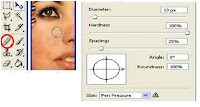
2. Buka file gambar yang sudah kamu sediakan Klik pada Healing Brush Tool (dengan otomatis kursor akan berubah menjadi bentuk

3. Atur diameter/besar lingkaran Healing dengan ukuran jerawat (untuk mengganti ukuran anda Klik Kanan pada layar kerja kemudian atur besar Diameternya)


4. Tekan tombol Alt sampai kursor berubah seperti lambang SnapShot kemudian klik pada bagian wajah yang paling bersih atau tanpa jerawat (pilih pada bagian dengan kontras warna yang sama dengan bagian jerawat), lepas tombol Alt kemudian anda tinggal klik pada bagian wajah yang berjerawat hingga bersih..


Nah sekarang coba anda lakukan dirumah anda, semoga saja anda berhasil, dan lakukan juga penemuan anda di Photoshop, sebab kami akan memberikan banyak sekali info mnegenai  
Tutorial Photoshop yang mungkin anda akan menyukainya.selamat mencoba terimakasi

Belajar Photoshop

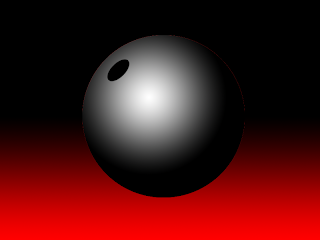
Pada Tutorial sebelumnya, saya pernah membahas tutorial tentang Efek Cahaya, nah sekarang akan saya "Efek cahaya2" yang lebih mudah dan simpel,

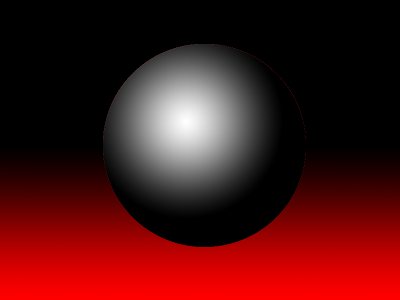
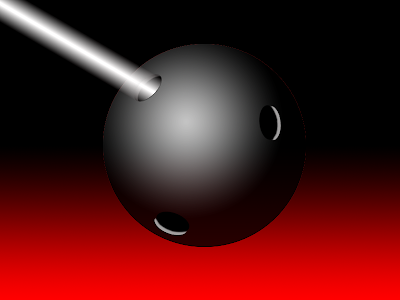
Seperti yang kita lihat pada gambar disamping, adalah sebuah bola yang mengeluarkan cahaya pada tiap lubang tersebut. Dan semua itu dapat kita buat dengan hanya menggunakan beberapa trik pada photoshop....

Berikut Langkah demi langkah pembuatan Efek Cahaya tersebut :
bumber grafisae
  • Buat File Baru (800x600 px), dengan backround "Linear gradient" warna Merah Hitam
  • Buat Layer Baru lalu Buat Objek Lingkaran : Buat Seleksi Area dulu dengan Elliptical Marquee Tool, lalu beri warna "Radial Gradient" dengan warna Hitam & Putih.
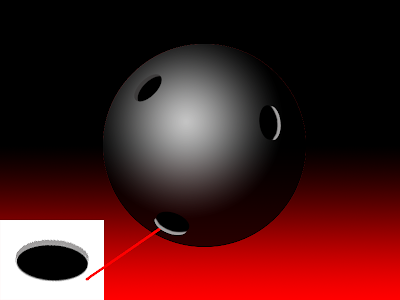
  • MEMBUAT LUBANG Pada Bola. Selanjutnya Kita buat Sebuah Lubang, dan pada contoh kali ini ada 3 buah lubang Berikut Langkah-langkahnya :
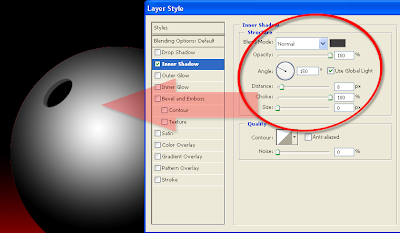
  • Terlebih dulu Buatlah sebuah Lingkaran Hitam pada layer Baru (lihat gambar kecil di atas), Kemudian pada lingkaran kecil tersebut beri efek "Inner Shadow"
  • Blend Mode : Normal, (warna #3e3c3c)
  • Opacity : 100 %
  • Angle : 150 px
  • Distance : 8 px
  • Choke : 100 %
  • Untuk Membuat Lubang selanjutnya Sama dengan cara pada Lubang PertamaTadi, cuma warna pada inner shadow-nya dibuat agak terang (abu abu), Kemudian Atur seperti pada gambar di bawah ini :
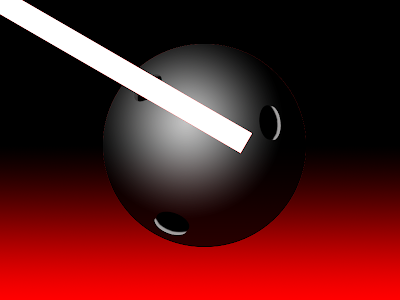
  • Membuat Cahaya
  • Buat Objek Persegi panjang warna Putih
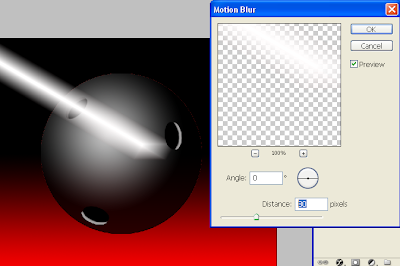
  • Kemudian, beri efek BLUR (Menu => Filter - Blur - Motion Blur)
  • Motion Blur : Angle : 0 %, Distance : 30 Pixel.
  • Hapus Cahaya tadi pada bagian yang menimpa lubang pada bola tersebut sehingga tampak seperti di bawah ini :
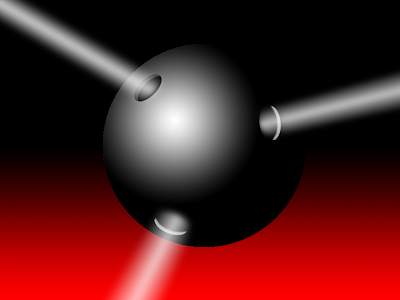
  • Selanjutnya anda tiggal Copy Paste Cahaya tersebut sesuai kebutuhan, karena pada Bola terdapat 3 buah lubang, maka otomatis cahaya tadi juga kita duplikasi menjadi 3 buah.Dan Lihat Hasilnya pada gambar Berikut ini :
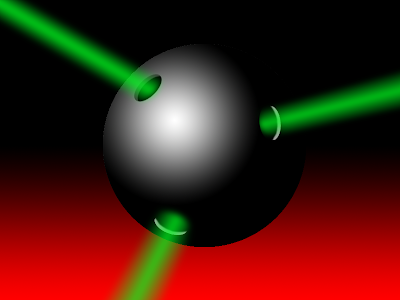
  • Atau Bisa juga dengan memberi warna lain pada Cahaya tersebut, seperti ini:
  • Selamat Mencoba...
sunber grafisae


sunber grafisae

Cara merubah tampilanTombol -Glossy

glossy button final How To Create Colorful Glossy Button In Photoshop

1. Buat proyek baru dengan resolusi 1280 1024 piksel, Buat layer baru untuk digunakan sebagai latar belakang dan isi dengan warna # 000000


glossy button background How To Create Colorful Glossy Button In Photoshop
2. Pilih Rectangle Tool Rounded. Mengatur ukuran persegi panjang dan pixel dan
radius sampai 10 piksel


glossy button shape How To Create Colorful Glossy Button In Photoshop
3. Sekarang Pergi ke Layer Style dan mengatur Gradient Overlay seperti seperti di bawah ini

glossy button gradient How To Create Colorful Glossy Button In Photoshop
4. Sekarang pilih Rectangular Marquee tool (M) dan membuat bentuk pada bentuk sebelumnya, sekarang seleksi (Alt + S + L) untuk memotong lapisan seperti seperti di bawah ini
glossy button shape1 How To Create Colorful Glossy Button In Photoshop
5. Sekarang pilih Load Selection (Alt + S + L) dan membuat pilihan untuk Seleksi Feather (Ctrl + Alt + D) dan memberikan radius sampai 10 piksel seperti seperti di bawah ini
glossy button gradient1 How To Create Colorful Glossy Button In Photoshop

6. Sekarang pilih Load Selection (Alt + S + L) Buat layer baru, dan mengambil Brush (B) dengan radius 200 ukuran dan memberikan warna # 09F6D8

glossy button shade How To Create Colorful Glossy Button In Photoshop
7.See Hasil seperti sebagai Berikut

glossy button shade1 How To Create Colorful Glossy Button In Photoshop
8. Sekarang Pilih Tool Rounded Rectangle (U) dan membuat bentuk panah seperti sebagai Berikut
9. Sekarang menggabungkan semua lapisan dan membuat mereka semua file JPEG untuk memberikan keteduhan di bawah tombol, dan membuat pilihan untuk Seleksi Feather (Ctrl + Alt + D) dan memberikan radius sampai 15 piksel ingin seperti di bawah ini

glossy tombol gradient2 Cara Membuat Tombol Glossy Colorful Pada Photoshop
10.  Select the Type Tool (T) and type the text you want to write like as below
Saya harap Anda menikmati tutorial ini dan saya berharap teknik ini telah menginspirasi beberapa pemikiran dan gagasan baru untuk berikutnya
desain.
  SELESAI IMAGE
glossy button final How To Create Colorful Glossy Button In Photoshop


Belajar Photoshop Dasar

Belajar Photoshop Dasar

Sebagian besar pemula Photoshop sangat meremehkan untuk belajar photoshop dasar, hal ini dikarnakan oleh keinginan dari pemula yang ingin cepat mahir dalam menggunakan Software photo editor Adobe Photoshop. lalu salahkah apabila kita ingin belajar edit photoshop tanpa harus

belajar dasar photoshop, sah-sah saja menurut Saya, sepanjang kita memang memiliki kemampuan untuk mencerna tutorial photoshop dan dapat langsung mempraktekkannya, tapi.... akan lebih baik lagi jika kita juga belajar photoshop dasar terlebih dahulu agar nantinya saat kita mendapatkan tutorial photoshop yang kebetulan kita sukai, kita dapat mempraktekkan nya dengan lancar tanpa memiliki hambatan, mungkin terhambat pada istilah-istilah yang digunakan oleh pembuat tutorial, atau mungkin terhambat oleh letak-letak tool photoshop yang di pergunakan di dalam sebuah tutorial
Cara Belajar Photoshop

Saya yakin setiap orang yang mengetikkan kata kunci : tutorial photoshop, belajar edit photoshop atau cara edit foto ke dalam Search Engine seperti google bisa dipastikan orang tersebut telah memiliki keinginan untuk belajar photoshop atau dapat dikatakan orang tersebut senang akan desain dan berkarya mengolah gambar digital ini sudah merupakan modal terpenting untuk kita melangkah dalam belajar photoshop secara serius
Belajar Photoshop
dari sipandai
Salah satu cara terbaik agar cepat bisa / mahir menggunakan Adobe photoshop adalah dengan cara belajar langsung ke orang yang memang benar-benar bisa menggunakan Photoshop. Carilah seseorang dari anggota keluarga / kerabat atau bahkan teman kita yang mahir photoshop dan dapat mengajarkan kita bagaimana mengolah gambar dengan baik, atau setidaknya dengan adanya orang terdekat kita yang mahir photoshop kita bisa menjadikan nya tempat bertanya saat kita menemukan kendalan atau kesulitan saat menerapkan sebuah tutorial photoshop.
Kursus atau Kuliah Desain

dengan mengikuti kursus atau Kuliah Desain, ilmu photoshop kita akan lebih terarah dengan benar, keuntungan yang akan kita dapat bukan hanya terarah dalam mempelajari photoshop tetapi juga kita memiliki orang yang dapat kita jadikan tempat bertanya saat kita menemukan kendala dalam belajar photoshop. Kalau boleh Saya menggolongkan diri saya sendiri, Saya termasuk orang yang belajar Photoshop secara otodidak, dan disini saya merasakan perbedaan yang sangat jelas antara orang yang mempelajari Photoshop secara terarah dengan mengambil mata kuliah desain dan Saya yang mempelajari Photoshop secara otodidak. Saya merasakan lama nya proses belajar Saya di bandingkan mereka yang berkuliah desain.

Belajar secara Rutin
Management waktu belajar anda dengan sebaik-baiknya pelajari tutorial yang anda dapatkan dari internet baik itu dari website / blog atau bahkan video tutorial photoshop dan dari buku tutorial photoshop secara rutin. rutin yang Saya maksudkan disini adalah kita benar-benar menyisihkan waktu kita beberapa jam dalam satu hari untuk belajar photoshop. Saya menyakini, Hal sesulit apapun bila dikerjakan secara berulang-ulang maka kita akan dapat memahami sesuatu itu dengan lebih baik lagi.
Jangan Memuji Karya Sendiri

Puas dengan karya yang kita hasilkan hari ini akan menjadikan kita memberikan pujian untuk hasil yang kita lakukan, pujian ini melenakan diri kita sendiri untuk tidak memperbaiki kekurangan kita, hasilkan lah karya yang makin baik setiap harinya dengan terus mempelajari apa saja kekurangan diri kita
Terima Kritik Pedas dari Siapapun
menerima semua kritik yang ditujukan untuk karya yang kita hasilkan dengan ikhlas, pelajari apa yang menjadi kekurangan kita, bahkan bila kritik itu datang dari seseorang yang tidak mengerti sama sekali tentang photoshop pun harus kita terima dengan baik, karna mata dan selera masing-masing manusia itu berbeda dalam menilai suatu karya. bisa jadi apa yang kita katakan bagus, akan tampak buruk di mata orang lain

Tutorial Efek Teks di Photoshop


latar belakang

1. Buat dokumen baru yang 630 × 700 piksel. Copy dan Paste Tekstur Logam ke kanvas dan menyusut dengan menekan CTRL + T dan tarik pojok bawah sambil memegang kunci Shift.
2. Buat layer baru, ambil sikat hitam lembut bermata dan sikat di sekitar tepi kanvas. Set Opacity menjadi 28%.
3. Menggunakan font di bawah ini, tuliskan 2 besar X dan menempatkan mereka seperti di bawah ini di kanvas.
4. Set Blending Mode ke Multiply pada X untuk membuat mereka terlihat. Double klik pada lapisan untuk masuk ke Blending Options dan dimasukkan ke dalam opsi di bawah untuk teks.
Pertama Font Efek

5. Menggunakan Font N-Gage, tuliskan kata-kata Anda ingin efek pada. Double klik pada layer teks untuk masuk ke pilihan Blending dan dimasukkan ke dalam opsi di bawah ini:
6. Tahan kunci CTRL dan klik pada Layer Thumbnail teks untuk menempatkan tenda di sekitar teks. Pergilah ke Kontrak Pilih>> Modify, dan kontrak dengan 10.
7. Dengan tenda masih aktif, pilih Polygonal Lasso Tool dan sambil menekan ALT Key.
8. Buat layer baru dan mengisi bentuk sisa tenda. Double klik ke Blending Options dan dimasukkan ke dalam berikut:
9. Buat layer baru dan pilih kuas bermata lembut. Menggunakan warna di bawah ini, oleskan menyoroti beberapa. Set Opacity menjadi 23%, masuk ke pilihan Blending dan dimasukkan ke dalam pengaturan berikut pada highlights.
0. Gandakan Tekstur Logam dengan menyeret ke lapisan ikon baru dan menempatkannya di atas semua lapisan. Tahan kunci CTRL dan klik thumnail lapisan Teks untuk membuka tenda. Kembali ke tekstur logam dan tekan Add Layer Mask untuk memotong tekstur ke bentuk teks. Set Blending Mode tekstur logam ke Overlay.
sekrup

11. Menggunakan Ellipse Tool, buatlah lingkaran kecil sambil menekan Shift Key (untuk mempertahankan bentuk sempurna). Double klik pada layer untuk masuk ke Blending Options dan dimasukkan ke dalam berikut di bawah ini. Sekali lagi dengan alat elips, menggambar bentuk oval tipis untuk bagian atas sekrup menggunakan warna putih.
12. Gandakan layer 2 sekrup untuk menempatkan sekrup lebih pada font.
kedua Font

13. Tuliskan teks kedua menggunakan font N-Gage lagi menggunakan warna, masuk ke Blending Options dan tempat dalam pengaturan berikut di bawah ini:
14. Buat layer baru dan menempatkannya di bawah layer teks kedua. Menggunakan kuas bermata lembut, sikat pada warna # ffa200 belakang teks. Membuat mode Color Dodge Blending dan Opacity 20%.
suar

15. Buat layer baru dan pilih sikat keras putih berukuran edged/3px. Tahan Shift Key dan menggambar garis vertikal dan horisontal, pilih penghapus bermata lembut dan menghapus tepi sehingga garis memudar itu. Pilih sikat yang halus putih berukuran edged/17px dan klik di tengah garis untuk menghabisi Flare tersebut.

Hasil akhir


Copyright © 2014 Cara Belajar Editing Video. All Rights Reserved. Powered by Blogger
Template by Creating Website and CB Blogger