Politik    Sosial    Budaya    Ekonomi    Wisata    Hiburan    Sepakbola    Kuliner    Film   
Showing posts with label editing. Show all posts

cara Merubah Background Video

cara merubah Background video dengan mengunakan MAGIX Movie Edit Pro 15 Plus
banyak orang yang menanyakan gimana sih cara ganti Background video.
saya akan mencoba menggunakan  MAGIX Movie Edit Pro 15 Plus
yu kita belajar langsung aja ya
masukan video yang satu warna biru atau hijau yang penting jangan
banyak warna karna kalu banyak warna kayanyasih gabisa

lihat seperti di bawah ini

cara mengganti backgroun dvideo

cara Merubah Background Video


lalu klik Effects  Chroma Kay tinggal pilih warna sesuai warna video 2


cara Merubah Background Video


nah ini jadinya gampang kan
untuk

 dowload Background Video

ada disini klik Background Video 

MIDI to MP3

Bagaimana mengkonversi file MIDI ke MP3


MIDI files are files that end with the extension .mid or .midi. File MIDI adalah file yang berakhir dengan ekstensi. Pertengahan atau. Midi. These are described as digital or electronic sheet music. Ini digambarkan sebagai lembaran musik digital atau elektronik. Computers can read MIDI files much like the player pianos of yore could read the instructions on a punched paper roll in order to "play" a song. Komputer dapat membaca file MIDI mirip dengan pemain piano dahulu kala bisa membaca petunjuk pada gulungan kartu berlubang untuk "bermain" lagu.

MP3 is the most popular audio format on the Internet. Converting MIDI to MP3 is a frequent task when working with MIDI format files because MIDI files not supported by portable player and car audio systems. MP3 adalah format audio yang paling populer di Internet. Konversi MIDI ke MP3 adalah tugas sering ketika bekerja dengan file format MIDI karena file MIDI tidak didukung oleh pemain portabel dan sistem audio mobil. Also, you may be interesting in MIDI to WAV conversion before burning MIDI files onto CD. Juga, Anda mungkin menarik di MIDI ke WAV konversi sebelum membakar file MIDI ke CD.

MIDI to WAV MP3 Converter MIDI ke WAV MP3 Converter


MIDIRenderer is a professional-quality MIDI file renderer and software wavetable synthesizer. Direct MIDI to MP3 conversion with MIDIRenderer is really very simple. MIDIRenderer adalah seorang profesional berkualitas MIDI File penyaji dan synthesizer software wavetable. MIDI langsung untuk konversi MP3 dengan MIDIRenderer benar-benar sangat sederhana.
  • Download MIDI to MP3 Converter Unduh MIDI ke MP3 Converter
  • Use "Add Files" or "Add folders" to add MIDI files to conversion list. Gunakan "Add File" atau "Tambah folder" untuk menambahkan file MIDI ke daftar konversi. You can also drag and drop MIDI files from Windows Explorer to MIDIRenderer. Anda juga dapat drag dan drop file MIDI dari Windows Explorer ke MIDIRenderer.
Select output folder for MP3 files or check the "Save MP3 files to the same folder" option. Pilih folder output untuk file MP3 atau periksa "Simpan file MP3 ke folder yang sama" pilihan.
Select output format for MP3 Encoder Pilih format output untuk Encoder MP3
Click the "Convert" button Klik "Convert" tombol
That's all! Itu saja!

Download MIDI to WAV MP3 Converter  

Unduh MIDI ke WAV MP3 Converter

Download software video youtube terbaru

Download software video youtube terbaru- cara Dowload video dari youtube.
cara ini lebih gampang daripada pake  software yang lain.cara Dowload video youtube
instal  software cara Dowload video dari youtube.selesai Instal lalu buka web youtube cari lagu atau
video.copy paste link ke software Dowload video- lalu klik Dowload video youtube
Untuk Download software video youtube.klik di bawah ini
selamat Dowload video semoga bermangfaat
Download software video youtube

download software MAGIX Movie Edit Pro 17 Plus


cara instalasi MAGIX Movie Edit Pro 17 Plus- sebetunya gampang cuma ini
aga ribet hee. pertama buka folder  winrar MAGIX Movie Edit Pro 17 Plus
lalu klik seperti dibawah in.
download software MAGIX Movie Edit Pro 17 Plus

MAGIX Movie Edit Pro 17 Plus


software Movie Edit Pro 17 Plus

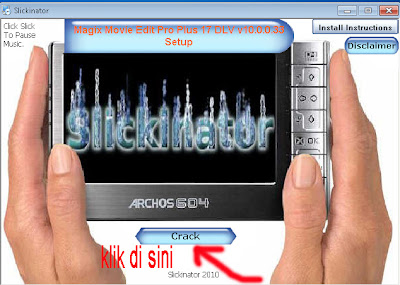
lalu kalau sudah ke buka instalasi. lalu klik Crack setalah ituh akan
muncul folder notepatd.

software MAGIX Movie Edit Pro 17 Plus

lalu klik instalasi Movie Edit Pro 17 Plus
setelah selesai instalasi anda akan diminta 
serial namber  MAGIX Movie Edit Pro 17 Plus
liha gambar terakhir di bawah ini

Movie Edit Pro 17 Plus
Copy  paste untuk aktivator Movie Edit Pro 17 Plus
ke  folder tempat  instalasi utama anda
cara instalasi Movie Edit Pro 17 Plus
CATATAN  sudah selesai.kalau adnda belum jelas 
tentang cara instalasi Movie Edit Pro 17 Plus 
di sini juga ada 
 serial namber  MAGIX Movie Edit Pro 17 Plus
anda bisa lihat di bawah ini
CATATAN UTAMA

 cara instalasi MAGIX Movie Edit Pro 17 Plus

Copy  paste untuk aktivator Movie Edit Pro 17 Plus - ke folder tempat  instalasi utama
 Jalankan aktivator (sebagai admin pada Vista atau 7
 Anda masukkan serial yang ini: 
 84701-67890-94618-67890-43251-19202
 Aktifkan secara online ATAU pilih "Email / fax .." Dan ini 
 Kusus, menggunakan kode aktivasi: 
 84701-67890-94618-67890-43251-19203 
 Jika Anda perlu aktif Plugin MPEG, gunakan kodedi bawah ini 
 OFFLINE: 67890-94618-67890-43251-19202 
utuk mendapakan software Movie Edit Pro 17 Plus
maaf belum di Upload ini nya cara instalasi software Movie Edit Pro 17 Plus
 selamat belajar software Movie Edit Pro 17 Plus - semoga berhasil
terimakasi tutorial tentang software Movie Edit Pro 17 Plus


Contoh kasus di Indonesia

Contoh kasus di Indonesia - Perkembangan Internet dan umumny dunia cyber tidak selamanya menghasilkan hal-hal yang postif. Salah satu hal negatif yang merupakan efek sampingannya antara lain adalah kejahatan di dunia cyber atau, cybercrime. Hilangnya batas ruang dan waktu di Internet mengubah banyak hal. Seseorang cracker di Rusia dapat masuk ke sebuah server di Pentagon tanpa ijin. Salahkah dia bila sistem di Pentagon terlalu lemah sehingga mudah ditembus? Apakah batasan dari sebuah cybercrime? Seorang yang baru “mengetuk pintu” (port scanning) komputer anda, apakah sudah dapat dikategorikan sebagai kejahatan? Apakah ini masih dalam batas ketidak-nyamanan (inconvenience) saja? Bagaimana pendapat anda tentang penyebar virus dan bahkan pembuat virus? Bagaimana kita menghadapi cybercrime ini? Bagaimana aturan / hukum yang cocok untuk mengatasi atau menanggulangi masalah cybercrime di Indonesia? Banyak sekali pertanyaan yang harus kita jawab

Contoh kasus di Indonesia


Pencurian dan penggunaan account Internet milik orang lain. Salah satu kesulitan dari sebuah ISP (Internet Service Provider) adalah adanya account pelanggan mereka yang “dicuri” dan digunakan secara tidak sah. Berbeda dengan pencurian yang dilakukan secara fisik, “pencurian” account cukup menangkap “userid” dan “password” saja. Hanya informasi yang dicuri. Sementara itu orang yang kecurian tidak merasakan hilangnya “benda” yang dicuri. Pencurian baru terasa efeknya jika informasi ini digunakan oleh yang tidak berhak. Akibat dari pencurian ini, penggunan dibebani biaya penggunaan acocunt tersebut. Kasus ini banyak terjadi di ISP. Namun yang pernah diangkat adalah penggunaan account curian oleh dua Warnet di Bandung.

Membajak situs web. Salah satu kegiatan yang sering dilakukan oleh cracker adalah mengubah halaman web, yang dikenal dengan istilah deface. Pembajakan dapat dilakukan dengan mengeksploitasi lubang keamanan. Sekitar 4 bulan yang lalu, statistik di Indonesia menunjukkan satu (1) situs web dibajak setiap harinya. Hukum apa yang dapat digunakan untuk menjerat cracker ini?

Probing dan port scanning. Salah satu langkah yang dilakukan cracker sebelum masuk ke server yang ditargetkan adalah melakukan pengintaian. Cara yang dilakukan adalah dengan melakukan port scanning” atau “probing” untuk melihat servis-servis apa saja yang tersedia di server target. Sebagai contoh, hasil scanning dapat menunjukkan bahwa server target menjalankan program web server Apache, mail server Sendmail, dan seterusnya. Analogi hal ini dengan dunia nyata adalah dengan melihat-lihat apakah pintu rumah anda terkunci, merek kunci yang digunakan, jendela mana yang terbuka, apakah pagar terkunci (menggunakan 

firewall atau tidak) dan seterusnya. Yang bersangkutan memang belum melakukan kegiatan pencurian atau penyerangan, akan tetapi kegiatan yang dilakukan sudah mencurigakan. Apakah hal ini dapat ditolerir (dikatakan sebagai tidak bersahabat atau unfriendly saja) ataukah sudah dalam batas yang tidak dapat dibenarkan sehingga dapat dianggap sebagai kejahatan?

Berbagai program yang digunakan untuk melakukan probing atau portscanning ini dapat diperoleh secara gratis di Internet. Salah satu program yang paling populer adalah “nmap” (untuk sistem yang berbasis UNIX, Linux) dan “Superscan” (untuk sistem yang berbasis Microsoft Windows). Selain mengidentifikasi port, nmap juga bahkan dapat mengidentifikasi jenis operating system yang digunakan.

budi@router:~$ nmap localhost
Starting nmap V. 2.12 by Fyodor (fyodor@dhp.com, www.insecure.org/nmap/)
Interesting ports on localhost (127.0.0.1):
Port    State       Protocol  Service
21      open        tcp        ftp
22      open        tcp        ssh
25      open        tcp        smtp
53      open        tcp        domain
80      open        tcp        http
110     open        tcp        pop-3
111     open        tcp        sunrpc
143     open        tcp        imap2
1008    open        tcp        ufsd
3128    open        tcp        squid-http

Nmap run completed -- 1 IP address (1 host up) scanned in 1 second


Apa yang harus dilakukan apabila server anda mendapat port scanning seperti contoh di atas? Kemana anda harus melaporkan keluhan (complaint) anda?

Virus. Seperti halnya di tempat lain, virus komputer pun menyebar di Indonesia. Penyebaran umumnya dilakukan dengan menggunakan email. Seringkali orang yang sistem emailnya terkena virus tidak sadar akan hal ini. Virus ini kemudian dikirimkan ke tempat lain melalui emailnya. Kasus virus ini sudah cukup banyak seperti virus Mellisa, I love you, dan SirCam. Untuk orang yang terkena virus, kemungkinan tidak banyak yang dapat kita lakukan. Akan tetapi, bagaimana jika ada orang Indonesia yang membuat virus (seperti kasus di Filipina)? Apakah diperbolehkan membuat virus komputer?

Denial of Service (DoS) dan Distributed DoS (DDos) attack. DoS attack merupakan serangan yang bertujuan untuk melumpuhkan target (hang, crash) sehingga dia tidak dapat memberikan layanan. Serangan ini tidak melakukan pencurian, penyadapan, ataupun pemalsuan data. Akan tetapi dengan hilangnya layanan maka target tidak dapat memberikan servis sehingga ada kerugian finansial. Bagaimana status dari DoS attack ini? Bayangkan bila seseorang dapat membuat ATM bank menjadi tidak berfungsi. Akibatnya nasabah bank tidak dapat melakukan transaksi dan bank (serta nasabah) dapat mengalami kerugian finansial.  DoS attack dapat ditujukan kepada server (komputer) dan juga dapat ditargetkan kepada jaringan (menghabiskan bandwidth). Tools untuk melakukan hal ini banyak tersebar di Internet. DDoS attack meningkatkan serangan ini dengan melakukannya dari berberapa (puluhan, ratusan, dan bahkan ribuan) komputer secara serentak. Efek yang dihasilkan lebih dahsyat dari DoS attack saja.  

Kejahatan yang berhubungan dengan nama domain. Nama domain (domain name) digunakan untuk mengidentifikasi perusahaan dan merek dagang. Namun banyak orang yang mencoba menarik keuntungan dengan mendaftarkan domain nama perusahaan orang lain dan kemudian berusaha menjualnya dengan harga yang lebih mahal. Pekerjaan ini mirip dengan calo karcis. Istilah yang sering digunakan adalah cybersquatting. Masalah lain adalah menggunakan nama domain saingan perusahaan untuk merugikan perusahaan lain. (Kasus: mustika-ratu.com) Kejahatan lain yang berhubungan dengan nama domain adalah membuat “domain plesetan”,  yaitu domain yang mirip dengan nama domain orang lain. (Seperti kasus klikbca.com) Istilah yang digunakan saat ini adalah typosquatting.

IDCERT (Indonesia Computer Emergency Response Team)[1]. Salah satu cara untuk mempermudah penanganan masalah keamanan adalah dengan membuat sebuah unit untuk melaporkan kasus keamanan. Masalah keamanan ini di luar negeri mulai  dikenali dengan munculnya “sendmail worm” (sekitar tahun 1988) yang menghentikan sistem email Internet kala itu. Kemudian dibentuk sebuah Computer Emergency Response Team (CERT)[2]. Semenjak itu di negara lain mulai juga dibentuk CERT untuk menjadi point of contact bagi orang untuk melaporkan masalah kemanan. IDCERT merupakan CERT Indonesia.

Sertifikasi perangkat security. Perangkat yang digunakan untuk menanggulangi keamanan semestinya memiliki peringkat kualitas. Perangkat yang digunakan untuk keperluan pribadi tentunya berbeda dengan perangkat yang digunakan untuk keperluan militer. Namun sampai saat ini belum ada institusi yang menangani masalah evaluasi perangkat keamanan di Indonesia. Di Korea hal ini ditangani oleh Korea Information Security Agency.
Bagaimana di Luar Negeri?

Berikut ini adalah beberapa contoh pendekatan terhadap cybercrime (khususnya) dan security (umumnya) di luar negeri.

Amerika Serikat memiliki Computer Crime and Intellectual Property Section (CCIPS) of the Criminal Division of the U.S. Departement of Justice. Institusi ini memiliki situs web yang memberikan informasi tentang cybercrime. Namun banyak informasi yang masih terfokus kepada computer crime.

 National Infrastructure Protection Center (NIPC) merupakan sebuah institusi pemerintah Amerika Serikat yang menangani masalah yang berhubungan dengan infrastruktur. Institusi ini mengidentifikasi bagian infrastruktur yang penting (critical) bagi negara (khususnya bagi Amerika Serikat). Situs web: . Internet atau jaringan komputer sudah dianggap sebagai infrastruktur yang perlu mendapat perhatian khusus. Institusi ini memberikan advisory

·         The National Information Infrastructure Protection Act of 1996

·         CERT yang memberikan advisory tentang adanya lubang keamanan (Security holes).

Membuat dan menambah text video karaoke

Audacity 1.3.4 beta on Ubuntu 8.04 Membuat dan menambah text karaoke pada video musik sering kita inginkan. Karena banyak video musik yang kita download dari youtube atau dari website lain belum dilengkapi text lagu di dalamnya, sehingga kita mengalami kesulitan ketika ingin menirukan lantunan lagu indah dengan alunan musik merdu yang mengiringinya. Sehingga sering kita bertanya-tabya, bagaimana caranya membuat dan menambah sendiri text karaoke semacam itu pada video musik?

Sebenarnya kita dapat membuat dan menambahkan Text karaoke untuk lagu dalam video musik itu sendiri, misalnya dengan membuat dan menambah subtitle yang pernah kita bahas. Akan tetapi, membuat serta menambah subtitle dengan cara seperti yang dibahas di situ masih menggunakan system terpisah antara file Video dan File subtitlenya, sehingga kalau file video musik dicopy di tempat lain dengan tanpa menyertakan file subtitle, tayangan video musik tersebut tidak akan disertai text lagu atau text dialog dalam tampilannya. Kerena itu sangat perlu bagi kita untuk bisa membuat kemudian menambahkan sendiri text karaoke pada video musik itu.

Pada kesempatan ini kita akan membicarakan cara membuat dan menambah text karaoke dalam video music, yang mana text karaoke untuk musik tersebut dibuat menyatu dengan file video. Sehingga jika video musik itu dicopy di tempat lain, text lagu atau text karaoke dari video tersebut tetap akan ikut serta tercopy bersama file video. Atau lebih tepatnya kita akan mencoba membuat dan menambah text karaoke pada video musik secara permanen.

Terlalu panjang ya mukadimahnya. Kalau begitu langsung saja dimulai pembahasan kita. BTW, tolong dikoreksi kalau ada yang terselip atau kurang lengkap dalam tulisan ini. Maklum penulis tergolong manusia gaptek!

PERTAMA

Tahap pertama adalah tahap persiapan. Dalam tahap persiapan ini anda harus menyiapkan bahan-bahannya. Bahan-bahan yang harus disiapkan untuk membuat dan menambah text karaoke pada video musik adalah antara lain:

1. Video musik (yang belum ada text karaoke nya), dan text lyric lagu sehingga kita nanti tinggal copy paste
2. Beberapa software yang mendukung.

Kita mulai dari persiapan pertama yaitu mempersiapkan Video musik yang akan kita gunakan untuk bahan praktik. Video musik yang mana kita akan menambah dan membuat text karaoke di dalamnya harus berekstensi AVI (ma’af ini hanya sepengetahuan penulis saja, dan tolong diingatkan kalau keliru). Adapun Video musik semacam itu dapat anda cari dan download dari youtube, kemudian diubah agar menjadi ekstensi AVI. Adapun cara mengubah ekstensi dapat anda baca di sini. Sedangkan lyric lagu dari video musik itu dapat anda ketik sendiri atau search lewat google dengan kata kunci lyric lagu (sebutkan judul lagunya). Atau biar tidak repot mencari bahan, kami telah mempersiapkan sebuah video musik dengan ekstensi AVI yang berjudul “don’t forget to remember me” beserta lyric lagunya yang dapat anda download di sini.

Setelah video musik tersedia, selanjutnya siapkan sarana prasarananya yaitu pengadaan software-software berikut ini:

- audacity-win-1.2.6.exe
- SSAinstall.exe
- VirtualDub-1.9.10


Software-software tersebut dapat anda cari di internet melalui Googling dengan kata kunci masing-masing nama software. Namun demikian, Jika anda malas mencari software tersebut melalui Googling, tiga software itu dapat diunduh semua di sini gratis. Tiga software dari alamat yang kami kasih linknya itu sudah terbungkus dalam sebuah file yang bernama “SOFTWARE BUAT TEXT KARAOKE.rar”. Setelah didownload, extract dulu file tersebut ke dalam sebuah folder. Dari situ anda akan mendapatkan tiga buah files yang mana files “audacity-win-1.2.6.exe dan SSAinstall.exe” harus diinstall di computer anda, sedangkan file “VirtualDub-1.9.10” cukup diextract saja tanpa instal.

KEDUA

Setelah tahap persiapan dirasa cukup langkah kedua adalah praktik membuat dan menambah text karaoke kedalam video musik yang telah kita siapkan. Terdapat beberapa langkah untuk membuat dan menambah text karaoke tersebut.

1. Membuat dari Video yang berekstensi “avi” menjadi ekstensi “wav”.

Caranya sebagai berikut:
Jalankan program VirtualDub dengan klik ganda pada file VirtualDub.exe yang terdapat didalam folder dimana anda melakukan extract “VirtualDub-1.9.10” tadi. Maka akan tampil layar seperti gambar di bawah ini:

Membuat dan menambah text video karaoke

Buka video yang sudah anda siapkan, misalnya nama file video anda adalah “Don t Forget remember.avi”, dengan klik File > Open video file… > cari video dengan nama di atas > Open. Jika muncul peringatan klik saja OK.
Video musik akan terbuka dengan menampilkan dua layar. Simpan lagi video itu dengan ekstensi wav dengan cara klik menu File > Save WAV… > maka anda akan diberi nama File baru dengan ekstensi wav, yaitu “Don't Forget remember.wav”. Taruh File baru itu ke dalam folder yang sama dengan File sebelumnya, kemudian klik Save. Lihat gambar:


Sekarang anda telah mempunyai dua File video dengan nama yang sama tapi beda ekstensi. Yang satu dengan ekstensi AVI sedangkan yang lain berekstensi WAV. Sampai disini anda dapat menutup dulu program VirtualDub, selanjutnya anda harus membuat File dari video anda yang baru itu, Don t Forget remember.wav, menjadi Mono. Caranya ikuti langkah berikutnya.

2. Membuat dari Video Stereo musik menjadi musik Mono
Jalankan program Audacity yang sudah anda install di computer. Buka Video musik anda yang bernama “Don t Forget remember.wav” dengan klik File > Open > cari video anda tersebut, dan klik Open. Dari sini langkah-langkah proses membuat Video musik stereo ke Mono dimulai, yaitu dengan langkah-langkah sebagai berikut:

Perhatikan gambar ini.

Membuat dan menambah text video karaoke

Untuk membuat atau mengubah File Video menjadi Mono, langkah pertama Klik pada tanda segi tiga yang ditunjukkan dalam gambar di atas. Pilih Split Stereo track, maka akan tampil dua Track seperti gambar di bawah ini:


Tutup salah satu Track dengan Klik tanda X di salah satu dari dua track itu. Maka satu track tertutup dan tinggal satu track yang tersisa. Klik tanda segi tiga sekali lagi dan pilih “Mono”. Selanjutnya Klik Project rate yang berada di pojok kiri bawah, dan pilih angka 11025 Hz. Perhatikan gambar:


Langkah berikutnya klik menu Edit dan pilih Preferences…, maka akan muncul kotak dialog seperti gambar di bawah ini:


Lakukan perubahan seperti pada gambar, yaitu pada uncompressed Export Format menjadi “WAV (Microsoft 8 bit PCM)” dan klik OK.

Terakhir simpan perubahan yang dilakukan di atas dengan cara Klik File > pilih Export As WAV… . Tunggu sebentar sampai kotak dialog perubahan nama tampil. Ubah nama File Video menjadi “Don t Forget remember1.wav”, selanjutnya klik Save. Sampai di sini anda telah mempunyai tiga buah Files Video musik dengan nama masing-masing :

- Don t Forget remember.avi
- Don t Forget remember.wav
- Don t Forget remember1.wav


Setelah proses membuat atau merubah video stereo menjadi video Mono selesai, anda bisa menutup program Audacity. Kemudian lakukan prosesi berikutnya.

3. Memasukkan text Lyric lagu

Untuk memasukkan Text lyric lagu, lakukan langkah-langkah berikut:

Jalankan program Sub Station Alpha v4.08 yang sudah anda install di computer anda. Klik menu Timing dan beri tanda contreng pada “Karaoke Mode” dan “Time From WAV File”. Lihat gambar:


Klik Open dan cari Video mono berekstensi wav yang terakhir, yaitu “Don t Forget remember1.wav”. Ketik atau copy paste text lyric lagu bait demi bait kedalam kotak yang disediakan. Proses memasukkan text lagu harus dilakukan satu per satu dimulai dari baris paling awal. Langkah-langkah memasukkan text lagu adalah; arahkan pointer mouse anda dan klik pada baris pertama, kemudian masukkan text bait pertama dari lagu itu di dalam kotak yang disediakan dan klik Reset karaoke. Text lagu yang anda masukkan akan berubah seperti terlihat di gambar. Untuk memasukkan text lagu bait ke dua dan seterusnya juga sama seperti ketika memasukkan text lagu bait pertama. Lihat gambar di bawah ini:


4. Begitu selesai memasukkan text lagu, pekerjaan selanjutnya adalah mengatur tampilnya text tiap bait untuk disesuaikan dengan terdengarnya alunan vocal tiap bait dalam video. Adapun langkah-langkah pengaturan harus dilakukan per bait atau baris, yaitu dengan cara:

- pilih baris pertama
- Klik Play, maka tombol Play akan berubah menjadi Stop, dengarkan dengan seksama. Jika vocal untuk bait pertama mulai terdengar klik stop. Atur dengan klik pada tombol Play selected. Geser pita kuning dan merah dengan menekan tombol segitiga hingga memuaskan. Jika pengaturan untuk bait pertama sudah memuaskan, maka anda harus klik secara berurutan Grab Times baru kemudian Reset Karaoke.

Selanjutnya pindahkan untuk mengatur baris ke dua dan seterusnya dengan cara yang sama yaitu tekan tombol Play hingga terdengar Vokal untuk bait ke dua dan seterusnya hingga bait terakhir. Lihat gambar di bawah ini mungkin bisa membantu:


Jika pengaturan seluruh bait atau baris selesai, akan terlihat seperti gambar di bawah ini.


5. Tahap berikutnya adalah mengatur Font serta tempat tampilnya text di dalam tayangan video. Langkah-langkahnya sebagai berikut:

- Klik Style > pilih Define… sehingga muncul kotak dialog. Dari kotak dialog yang muncul itu klik Edit guna membuka kotak dialog seperti gambar di bawah ini:


Klik Select untuk mengatur besar kecilnya huruf serta model huruf. Font 48 sepertinya ideal. Primary dan secondary untuk mengatur warna huruf. Vertical sebaiknya diisi antara 60 sampai 70 agar tampilnya text tidak terlalu ke bawah. Setelah selesai mengatur Font klik OK. Dengan demikian ritual memasukkan text lagu serta pengaturan Font selesai. Simpan dengan klik menu File kemudian pilih save as. Tuliskan judul untuk File baru anda dan klik OK. Maka akan tercipta sebuah File baru dengan ekstensi ssa. Lihat gambar:


Dengan selesainya tahap ini anda telah mempunyai empat buah Files, antara lain:

- Don t Forget remember.avi
- Don t Forget remember.wav
- Don t Forget remember1.wav
- Don t forget.ssa


Sampai di sini program Sub Station Alpha bisa ditutup.

6. Penggabungan Text Karaoke ke dalam File video musik.

Jalankan program VirtualDub untuk yang ke dua kali. Buka lagi Video musik “Don t Forget remember.avi” dengan menggunakan program itu. Selanjutnya lakukan seperti urutan berikut ini:

- Klik menu Video > pilih Full processing mode.
- Klik menu Audio> pilih Full processing mode.
- Klik menu Video lagi > pilih Filters… hingga muncul sebuah kotak dialog.
- Dari kotak dialog itu klik Add… > Load… > cari File Subtitler.vdf yang terdapat di dalam folder di mana extract VirtualDub-1.9.10 dilakukan, kemudian klik Open. Lihat gambar ini:


Dari kotak dialog seperti gambar di atas pilih subtitler dan kemudian klik OK, maka berikutnya muncul kotak dialog seperti ini.


Dari kotak dialog itu cari dan buka file video yang anda beri nama “don t forget.ssa” dengan klik … . selanjutnya klik Show preview. Maka akan tampil seperti gambar di bawah ini. Untuk menampilkan gambar video, geser dengan mouse computer anda.


Jika dirasa cukup bagus klik OK. Selanjutnya simpan dengan cara klik File > save as AVI… > beri nama yang berbeda dengan nama File video sebelumnya agar File video yang lama tidak hilang, terakhir klik save. Tunggu Proses penyimpanan hingga selesai. Dengan selesainya proses ini, anda telah memiliki lima buah files yaitu:

- Don t Forget remember.avi (bahan persiapan)
- Don t Forget remember.wav (hasil perubahan ekstensi)
- Don t Forget remember1.wav (hasil perubahan ke Mono)
- Don t forget.ssa (berisi text karaoke)
- Video terakhir.avi (hasil akhir, tapi ukurannya masih sangat besar)

Note:
Jika dari tampilan Preview masih dirasa kurang memuaskan, anda bisa melakukan edit dengan membuka File “don t forget.ssa”. Jangan lupa untuk menyimpan (save) tiap kali anda melakukan edit pada File ssa anda.
Sekarang Video musik dengan text karaoke di dalamnya dapat anda nikmati. Coba lihat hasilnya dengan menjalankan Video anda yang terakhir (yang baru saja anda simpan), yang mana video terakhir anda telah dilengkapi text karaoke buatan anda sendiri. Kalau anda perhatikan ukuran video terakhir milik anda akan lebih dari satu Gigabit. Anda tidak perlu kawatir dengan ukuran sebesar itu. Ubah atau lakukan konversi ekstensi video itu ke ekstensi yang sama yaitu AVI dengan menggunakan program You tube downloder, maka ukuran video anda akan menjadi berukuran normal lagi.

Demikian cara membuat dan menambah text karaoke pada video musik. Semoga bermanfaat. Salam!


sumber : http://www.kukuhcdh.com/

Bagaimana untuk memperlambat musik


Bagaimana untuk memperlambat musik

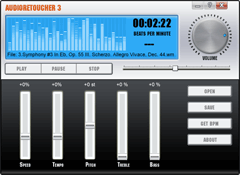
Jika Anda adalah seorang musisi, maka cukup sering Anda memiliki kebutuhan untuk memperlambat musik. Katakanlah Anda memiliki rutinitas tarian atau karya musik yang sedang Anda coba untuk belajar tetapi trek sedikit terlalu cepat baik untuk mendapatkan kaki atau jari di sekitar. Atau Anda perlu untuk memperlambat musik untuk belajar solo gitar dengan mudah. Jadi, Anda memerlukan perangkat lunak yang dapat memutar musik di tempo tanpa mengubah lapangan! AudioRetoucher dapat memperlambat lagu tanpa mengubah pitch Bagaimana untuk memperlambat musik
 Cara menggunaka

Unduh Musik Downer Lambat

nnya  dari situs kami. Buka AudioRetoucher dan buka file MP3 Anda ingin memperlambat. Mulai Playback dan menggunakan "Tempo" slider untuk memperlambat musik secara real time. Simpan file MP3 dengan nama yang berbeda untuk membedakannya dari yang asli.

kumpulan Software Audio video


kumpulan Audio Software

mp3recorder
i-Sound WMA MP3 Recorder Pro
Lanjutan perekam audio yang dirancang untuk merekam musik , suara dan audio streaming menggunakan scheduler, VOX dan pengurangan kebisingan.

AudioRetoucher
MP3 keyshifter , musik transposer , tempo changer, bass booster, treble enhancer dan BPM analyzer .

Audio Converter Ditambah
Kinerja tinggi audio converter 32-bit dengan akurasi dan dukungan multithreading. Dukungan sample rate konversi antara 8000-96000kHz.

MIDIRenderer
Mengkonversi Karaoke dan MIDI ke MP3 dan format audio populer secara langsung tanpa menggunakan kartu suara.

Multi-Channel Sound Recorder
Berbasis Windows mult-channel panggilan software logger .

iPhone Ringtone Pencipta
Membuat nada dering Anda sendiri dari file MP3.

ID3 Tag Editor
Mengedit tag audio dalam MP3, OGG, WMA dan file APE.

BPM Kontra
Batch BPM detektor untuk file musik.

YouTube Downloader Gratis
Download YouTube video HD

FLV ke MP3 Converter
Mengekstrak audio dari flash video

Gratis Video ke MP3 Converter
Mengekstrak audio dari klip video dalam berbagai format

Audio CD Burner
Pembakaran perangkat lunak dapat membantu Anda untuk membuat CD audio kustom dari file MP3 dan WAV.

Intex MP3 Converter
Mengkonversi file WAV ke MP3 cepat dan mudah.

MP3 ke WAV Converter
Mengkonversi file MP3 ke WAV terkompresi cepat dan mudah.

Cepat CD Ripper
Rip Audio CD ke file MP3 atau WAV dengan dukungan freedb untuk tag otomatis.

Developer Tools


Batch Cepat Berkas Compiler
Mengkonversi BAT ke EXE dengan VERSION_INFO, kustom ikon dan file tertanam.

ScriptCryptor Compiler
Konversi JS, VBS untuk EXE dengan VERSION_INFO, kustom ikon dan file tertanam.

SiteInFile Compiler
Buat fitur lengkap situs dalam file EXE. Semua konten akan dilindungi dari penyalinan.

MSI untuk EXE converter
Mengkonversi paket MSI instalasi ke file EXE mandiri.

System Tools


Disk CleanUp Wisaya
Bersihkan hard drive Anda dari file sampah tanpa mempengaruhi pekerjaan Anda dengan cara apapun.

Virtual Aman
Aman Virtual adalah, kuat namun sangat mudah untuk menggunakan program enkripsi file.

kumpulan Software Audio untuk mengetit video audio

Bagaimana untuk merekam musik Imeem dan menyimpan musik Imeem ke MP3

Bagaimana untuk merekam musik Imeem dan menyimpan musik Imeem ke MP3

Imeem has been there for almost 7 years but I never tried them before. Imeem telah ada selama hampir 7 tahun tapi aku tidak pernah mencoba mereka sebelumnya. I often get songs just by googling them from the net, unfortunately, there is rare moment where I can find a song even though I have been looking for hard enough. Saya sering mendapatkan lagu hanya dengan googling mereka dari internet, sayangnya, ada momen langka di mana saya dapat menemukan sebuah lagu meskipun saya telah mencari cukup keras. Recently I find Imeem - a service where users interact with each other by watching, posting, and sharing content of all digital media types, including blogs, photos, audio, and video. Baru-baru ini saya menemukan Imeem - sebuah layanan di mana pengguna berinteraksi satu sama lain dengan mengamati, posting, dan berbagi konten dari semua jenis media digital, termasuk blog, foto, audio, dan video. Now I can freely download Imeem music and with Audio Recorderâ's help I can save Imeem music to MP3. Sekarang saya bebas dapat men-download musik Imeem dan dengan bantuan Audio Recorderâ, aku dapat menyimpan musik Imeem ke MP3.
 

As one of the most popular social network, Imeem has been widely accepted by the world. Sebagai salah satu jaringan sosial paling populer, Imeem telah diterima secara luas oleh dunia. Visitors to the site may access music, video, photographs, blog posts and polls. Pengunjung situs dapat mengakses musik, video, foto, posting blog dan jajak pendapat. A key feature promoted by Imeem is the media playlist where content posted from multiple sources may be collected into a playlist which itself may be published for comments, tags and rating. Fitur utama yang dipromosikan oleh Imeem adalah playlist media di mana konten yang diposting dari berbagai sumber dapat dikumpulkan ke dalam playlist yang dengan sendirinya dapat dipublikasikan untuk komentar, tag dan rating. The most welcomed and fresh song s is on the playlist. S lagu yang paling menyambut dan segar adalah pada playlist. You can enjoy them right away as long as you are on the site. Anda dapat menikmati mereka segera selama Anda berada di situs. More than that, many Imeem fans are actually download Imeem music and save Imeem music to MP3 . Lebih dari itu, banyak Imeem penggemar benar-benar men-download musik Imeem dan menyimpan musik Imeem ke MP3.
If you are thinking about it, Audio Recorder for Windows 7 is just for you to download Imeem music and save Imeem music to MP3. Jika Anda berpikir tentang hal itu, Audio Recorder untuk Windows 7 adalah hanya untuk Anda untuk men-download musik Imeem dan menyimpan musik Imeem ke MP3. This Imeem music downloader can easily download Imeem music and save Imeem music to your hard disk. Ini Imeem music downloader dengan mudah dapat men-download musik Imeem dan menyimpan musik Imeem ke hard disk Anda. You can also save the downloaded Imeem music to different kinds of audio formats and then enjoy them on your portable devices. Anda juga dapat menyimpan musik Imeem download ke berbagai jenis format audio dan kemudian menikmati mereka pada perangkat portabel Anda. If you are already using Audio Recorder, congratulations! Jika Anda sudah menggunakan Audio Recorder, selamat! If not, no worry, this article will guide you how you will download Imeem music and save Imeem music to mp3 with this Imeem music downloader. Jika tidak, tidak khawatir, artikel ini akan memandu Anda bagaimana Anda akan men-download musik Imeem dan menyimpan musik Imeem ke mp3 dengan Imeem music downloader.
Now, want to download Imeem MP3 with this Imeem music downloader? Sekarang, ingin men-download MP3 dengan Imeem Imeem music downloader ini? Just follow the steps below, and then you will get it. Cukup ikuti langkah-langkah di bawah ini, dan kemudian Anda akan mendapatkannya. This detailed User Guide below will tell you how to download Imeem music with this special Imeem downloader Panduan Pengguna rinci di bawah ini akan memberitahu Anda bagaimana untuk men-download musik Imeem dengan downloader Imeem khusus
  • Step 1: Download and install Imeem Music Recorder . Langkah 1: Download dan install Perekam Musik Imeem .
  • Step 2: Visit Imeem.com and login. Langkah 2: Kunjungi Imeem.com dan login. In your Imeem music playlist or other friends 'playlist, you can enjoy any song you like. Dalam Anda Imeem playlist musik atau 'teman lainnya playlist, Anda dapat menikmati setiap lagu yang Anda suka.
  • Step 3: Start music recorder. Langkah 3: Mulai perekam musik.
  • Step 4: Click the “Record” button to record songs from Imeem while playing. Langkah 4: Klik "Rekam" tombol untuk merekam lagu dari Imeem saat bermain. After recording finished, please click the “Stop” button. Setelah selesai merekam, silahkan klik "Stop" tombol.
That's all you need to do to capture Imeem music. Itu saja yang perlu Anda lakukan untuk menangkap musik Imeem. Just go and record Imeem music to listen your favorite tracks on your portable player. Hanya pergi dan merekam musik Imeem untuk mendengarkan lagu favorit Anda pada pemutar portabel Anda

Channel Sound System

Channel Sound SystemMCRS Multi-Channel Sound System Recording) Abyssmedia Multi Channel Sound System Recording dirancang untuk merekam informasi audio dari berbagai sumber secara simultan dan otomatis. Perangkat lunak perekaman suara dapat merekam hingga 16 saluran dan kompres catatan untuk pengarsipan. Hal ini dapat digunakan untuk rekaman konferensi, pemantauan saluran telepon, penebangan stasiun radio, penebangan transmisi intermiten dan aplikasi khusus lainnya ... Mengapa Anda memilih multi-channel Recording System kami?
Mendownload Free Trial

 Aplikasi
    Menangkap dan pengarsipan stream audio dari hampir semua sumber (FM, AM, DVB, DAB,     HDRadio, internet, satelit dll)
    Saluran telepon penebangan
    Stasiun radio logging
    Memeriksa program Anda sendiri dan untuk memonitor persaingan
    Radio komunikasi perekaman
    Pengadilan ruang rekaman
    Rekam radio lalu lintas di polisi / pemadam kebakaran / ems departemen
    Dapat digunakan sebagai "skimmer" log audio dari mikrofon yang

Fitur Utama:
    Built-in rekaman scheduler
    Merekam hingga 16 channel audio secara bersamaan pada satu PC.
    Suara diaktifkan perekaman (VOX)
    Lanjutan audio kompresi untuk mengurangi ukuran file.
    Simpan rekaman sebagai standar WAV atau file MP3.
    Sandi perlindungan dari akses yang tidak sah.
    Istirahat merekam ke file mudah dikelola oleh choise pengguna
    Menyelaraskan waktu rekaman dengan waktu hari
    Gain Otomatis Control (AGC)
    Dioptimalkan untuk terbaru Intel Core dan AMD Athlon / Phenom x2 dan x4 CPU.

Persyaratan Sistem
    Microsoft Windows 2000/XP/2003/Vista/Seven
    Microsoft Internet Explorer 6 atau lebih tinggi
    DirectX 9.0 atau lebih baik
    Pentium III atau yang lebih cepat
    256 MB RAM atau lebih.
    Untuk merekam 2 saluran mono - membeli kabel Y sederhana dari elektronik lokal Anda untuk kawat 2 soket mono ke steker stereo. Kemudian menggunakan Properties Saluran menetapkan satu saluran untuk "mono kiri" dan yang lain untuk "mono yang benar".Rekaman multichannel diperlukan kartu suara beberapa standar atau kartu suara multichannel. Tergantung pada sumber daya perangkat keras Anda dapat menginstal hingga 4 kartu suara dalam satu PC. (Mis. total 8 input).Multichannel kartu suara yang telah diuji termasuk M-Audio, Delta 44 M-Audio Delta 1010, Antex LX-44, RME FIREFACE 400, dialogis 12-saluran kartu antarmuka.USB perangkat suara. Perangkat USB biasanya dapat digunakan dengan hub untuk menghubungkan banyak perangkat ke satu PC. Paling modern perangkat USB suara membiarkan Anda melakukan hal ini.
 Mikrofon atau adaptor telepon

MIDI ke MP3 Converter_ MIDI to MP3 Converter

MIDI ke MP3 Converter
MIDI ke MP3 Converter - MIDIRenderer
MIDI Renderer adalah perangkat lunak render MIDI yang memungkinkan Anda untuk mengkonversi MIDI ke WAV, MP3, OGG, FLAC, APE, AMR atau file WMA. Hal ini sering digunakan ketika Anda perlu komposisi pemutaran MIDI pada sistem, pemutar audio portabel mobil atau membakar file MIDI pada CD Audio.
Berbeda dengan program-program lain yang serupa MIDIRenderer menyediakan render MIDI langsung ke gelombang tanpa menggunakan kartu suara dan memungkinkan Anda untuk menggunakan suara berkualitas tinggi instrumen bukan Windows General MIDI set.
set.
untu undu klik Download Free Trial


manfaat bisa Anda dapatkan dari konversi langsung?

Nah, Anda akan menghindari kebisingan latar belakang dari kartu suara, Anda tidak perlu kartu suara tinggi harga untuk output kualitas tinggi dan konversi akan jauh lebih cepat daripada real-time perekaman.

Mengapa saya tidak dapat menggunakan konverter audio standar?

Karena MIDI (Alat Musik Digital Interface) file berisi tidak ada musik. Ini catatan bagaimana musik dimainkan, yang berisi "peristiwa" yang mengontrol ketika setiap catatan setiap instrumen dimulai, selesai, bagaimana keras, apa yang dicatat dari skala, dll MIDIRenderer menggunakan berkualitas tinggi synthesizer dengan dukungan SoundFont yang mengkonversi MIDI ke urutan gelombang.

Fitur utama:
     Kualitas tinggi software synthesizer.
     Tinggi kinerja. Tergantung dari konversi CPU Anda akan 100x lebih cepat    dari real-time perekaman.
     MIDIRenderer mendukung semua format output populer. MIDI ke MP3? Tidak ada masalah! Butuh kualitas yang lebih tinggi? Gunakan format lossless seperti FLAC atau APE. Anda bahkan dapat mengkonversi MIDI ke format AMR untuk perangkat mobile.
     Shell integrasi. Drag dan Drop dukungan.
     Muitithreading. Dapatkan meningkatkan kinerja dari modern multi-core CPU.
     Kualitas tidak tergantung dari kartu suara. Selain itu, kartu suara tidak diperlukan untuk konversi.
     Soundfont dukungan. File MIDI akan terdengar berbeda tergantung dari SoundFont dipilih.

Format yang didukung:

     Input: MID, MIDI, RMI, RMID, KAR
     Output: MP3, WAV, WMA, OGG, APE, FLAC, AMR
     Opsi standar: 44100 Hz, 16-bit, Stereo
Persyaratan Sistem Minimum

     Windows: XP/2000/2003/Vista/7
     Prosesor: Intel / AMD kompatibel pada 1000 MHz atau lebih tinggi
     RAM: 256 MB atau lebih tinggi
     Suara: DirectX kartu suara yang kompatibel
     DirectX: Microsoft DirectX 9.0 atau yang lebih baru
     Administrasi perizinan untuk instalasi program

MIDI to MP3 Converter

Sony DCR-SD1000 - 7.1 MP - Hitam

Deskripsi Produk Sony DCR-SD1000 - 7.1 MP - Hitam

Sony DCR-SD1000


Sony DCR-SD1000 - 7.1 MP - Hitam -Sony menghadirkan camcorder professional untuk memenuhi kebutuhan para pembuat film pemula dengan berbagai fitur canggih namun tetap dengan harga yang terjangkau, Sony DCR-SD1000. Kamera bahu professional ini mengusung teknologi lensa Sony G dengan sensor Exmor R CMOS yang mampu merekam gambar dengan optimal di kondisi minim cahaya sekalipun. Dilengkapi juga dengan Optical Steadyshot yang mengoptimalkan pengambilan gambar ketika terjadi getaran ataupun goyangan dengan mereduksi getaran halus yang timbul saat perekaman objek. Sony DCR-SD100 merupakan camcorder bahu profesional yang ideal oleh para pemula namun tetap mengakomodir kebutuhan juru kamera profesional.

Sensor CMOS Exmor R
Rasakan pengalaman dalam kondisi cahaya yang tidak terang dengan hasil gambar yang jelas dan tingkat grain yang rendah berkat sensor CMOS Exmor R. Diciptakan untuk kamera kompak dan camcorder, sensor CMOS Exmor R memaksimalkan wilayah pengumpulan cahaya per-piksel sehingga Anda bisa merekam dengan hasil yang lebih baik dalam kondisi low-light. Sensor CMOS "Exmor R" dapat meningkatkan sensitifitas noise 2x lebih sedikit. Dengan resolusi hingga 7.1 megapiksel dan optical zoom hingga 12x  yang bertenaga, Anda akan mendapatkan kualitas gambar yang jernih, tajam serta kaya detail.

Teknologi Optical SteadyShot (Active Mode)
Memiliki fitur Optical SteadyShot yang memungkinkan untuk pengambilan gambar dengan lebih stabil bahkan ketika melakukan pengambilan gambar dalam perjalanan atau dalam keadaan cahaya rendah. Teknologi ini akan membantu Anda untuk merekam pergerakkan momen menjadi lebih optimal. Fitur ini akan memperbaiki hingga 10x gambar yang blur akibat getaran dengan Active Mode.

Prosesor BIONZ
Dengan prosesor pengolah gambar BIONZ, mampu mengurangi chroma noise bahkan pada tingkat resolusi tinggi. Menciptakan warna yang kaya serta detail yang jelas ketika Anda melakukan pengambilan gambar.

Memori Internal 32GB
Memori internal 32GB yang ada di camcorder ini dapat merekam dan menyimpan hingga 8 jam rekaman video definisi tinggi (mode HQ).

Perekaman Dolby Digital Stereo dengan Mikrofon
Mikrofon yang terdapat pada kamera video ini mampu merekam suara dengan jelas.

Layar Sentuh 2.7 Inci
Camcorder ini memiliki layar sentuh LCD selebar 2.7 inci beresolusi 230k dots, menampilkan gambar yang tajam, terang, dan gambar terlihat lebih hidup. Membuat Anda bisa dengan lebih mudah melakukan komposisi framing dengan lebih mudah, selain itu juga mempermudah pada saat melakukan pengaturan menu. Camcorder ini juga dikemas dengan layar swivel sehingga memungkinkan Anda dengan tepat membingkai objek dan memotretnya dari hampir setiap sudut.

Fitur Smooth Slow Record
Sony DCR-SD1000 memiliki fitur Smooth Slow Record untuk memenuhi kebutuhan Anda ketika ingin merekam video slow motion. Dengan fitur ini akan merekam klip berdurasi pendek dengan frame rate tinggi sehingga ketika diputar akan menghasilkan video gerak lambat yang halus.

Desain Ergonomis
Anda akan tetap merasa nyaman menggunakan camcorder ini karena Sony DCR-SD1000 didesain dengan dudukan bahu yang ergonomis dan lensa ring yang cukup besar. Penggunaannya pun juga cukup mudah dan tidak terlalu rumit, Anda dapat menentukan parameter kontrol manual yang diinginkan pada ringl lensa ini, sesuai dengan kondisi rekaman gambar dan gaya rekaman yang diinginkan.Anda juga dapat melakukan pengaturan melalui pilihan menu untuk memperoleh fokus, iris, exposure, shutter speed, perubahan AE dan penggantian WB dapat dijangkau pada ring lensa.

Fitur Intelligent Auto
Dilengkapi dengan fitur Intelligent Auto membuat Anda semakin mudah dalam melakukan perekaman gambar. Fitur ini akan secara otomatis mengenali hingga 90 skema pemandangan yang berbeda. dan menyesuaikan pengaturan kamera sehingga menghasilkan hasil yang terbaik.

Fitur Pendeteksi Wajah & Senyuman
Teknologi pendeteksi wajah mampu mengenali wajah dan mengoptimalkan pengaturan kamera sehingga hasilnya lebih jelas dan warna kulit terlihat lebih alami. Sedangkan untuk teknologi pendeteksi senyuman mampu mendeteksi senyum seseorang serta secara otomatis ketika sedang merekam video.

Fitur Picture Motion Browser & iDVDirect Express
Sony juga melengkapi handycam ini dengan fitur Picture Motion Browser (PMB)  yang sangat berguna ketika Anda ingin menggugah video ke internet. Anda cukup menghubungkan  camcorder ini lewat kabel USB dan langsung menggugahnya ke internet. Selain fitur tersebut, Sony DCR-SD1000 juga dilengkapi dengan fitur iDVDirect Express yang dapat dihubungkan ke perangkat DVD Writer Sony VRDP1 untuk merekam video ke DVD tanpa PC. Anda juga dapat menyalin langsung video dari kamera video ini menggunakan fitur Direct Copy.


Belanja Sony DCR-SD1000 dan cari produk Kamera Video unggulan lainnya di toko online LAZADA dengan harga yang kompetitif.

Spesifikasi Sony DCR-SD1000 - 7.1 MP - Hitam

SKU SO888EL10PLLANID-48361
Ukuran (L x W x H cm) 25.5 x 23.2 x 45.6 cm
Berat (kg) 2.7 kg
Warna Hitam
Tipe Sony DCR-SD1000
Ukuran Layar (in) 2.7
Zoom Optik 12.0
Megapiksel 7.1
Fitur Touchscreen|Image Stabilization
Garansi produk 2 Tahun Garansi (Spare-part & Servis)
Input USB
Output USB
Resolusi Layar 230k dots
Ukuran File Foto 3072x2304
Format Video MPEG2-PS
Zoom Digital 160x
Tipe Memory Card SD/SDHC/SDXC
Tipe Layar LCD
Fitur Audio Dolby Digital 2ch.
Kapasitas Penyimpanan 32 GB

 
Copyright © 2014 Cara Belajar Editing Video. All Rights Reserved. Powered by Blogger
Template by Creating Website and CB Blogger